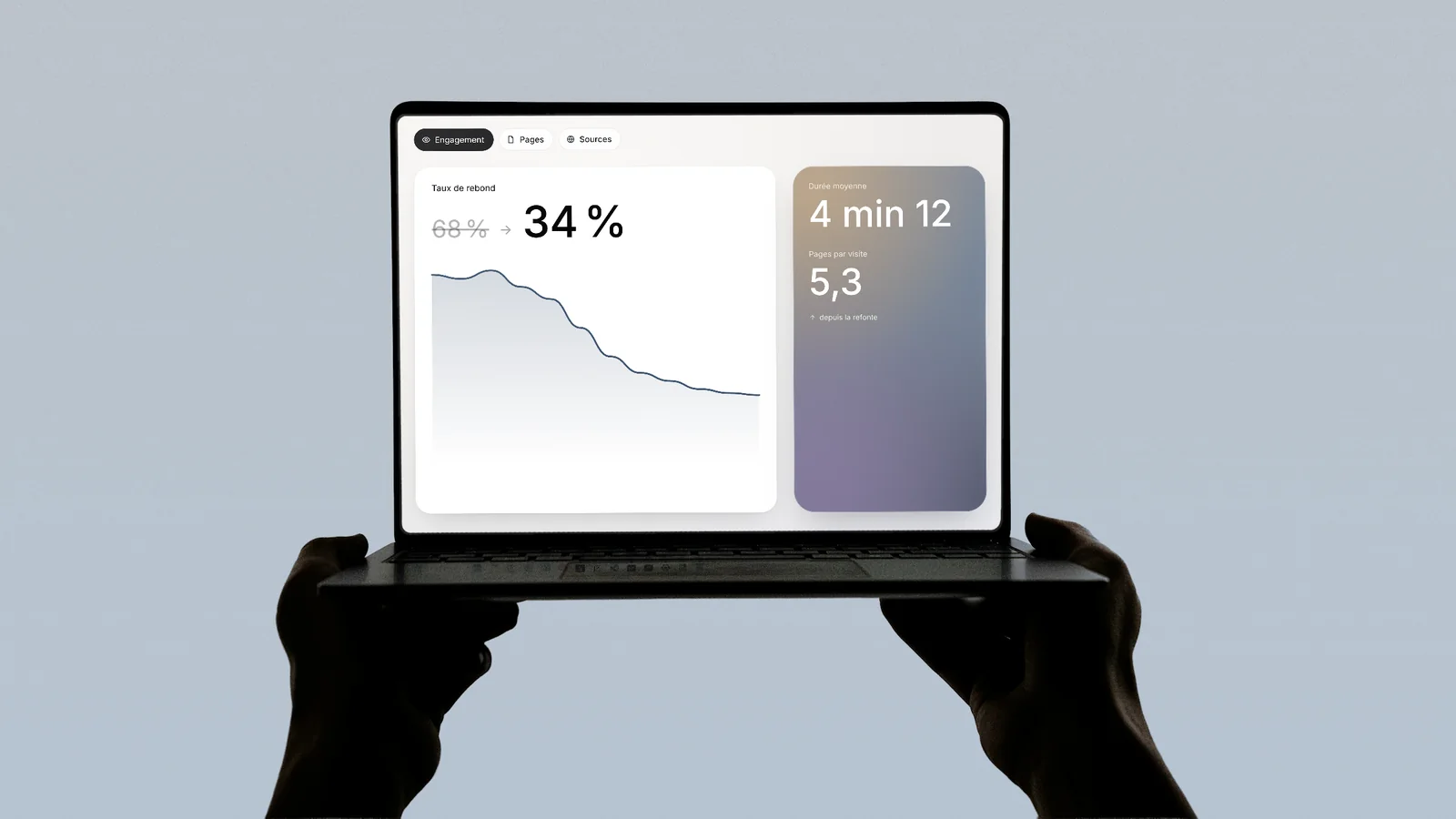
Un taux de rebond élevé inquiète souvent à tort, et rassure parfois à tort. Le chiffre n'a de sens que si l'on sait ce qu'il mesure et sur quelle page on le lit. Ce guide explique la définition de Google Analytics 4, où trouver la métrique, comment la lire page par page, puis comment agir quand elle révèle un vrai problème.
Ce que mesure le taux de rebond dans Google Analytics 4
GA4 part du taux d'engagement. Une session est dite « avec engagement » si elle remplit au moins une de ces trois conditions : elle dure plus de 10 secondes, elle comporte un événement clé (un formulaire envoyé, par exemple), ou elle compte au moins deux pages vues. Le taux de rebond est l'inverse : la part des sessions qui ne remplissent aucune de ces conditions.
Cette définition a changé. Dans l'ancien Universal Analytics, un rebond était une session d'une seule page sans interaction : un visiteur qui lisait votre article pendant plusieurs minutes, puis partait, comptait comme un rebond. Dans GA4, cette visite est engagée. Les taux de rebond affichés aujourd'hui ne se comparent donc pas à ceux de vos anciens rapports.
Ce qu'un rebond veut dire, concrètement
Dans GA4, un rebond est un visiteur arrivé sur une page, resté moins de 10 secondes, sans rien faire qui compte pour vous, et reparti. Ce n'est pas un lecteur satisfait qui a trouvé sa réponse en deux minutes : celui-là est engagé.
Où trouver le taux de rebond dans GA4
Par défaut, la plupart des rapports de GA4 n'affichent ni le taux d'engagement ni le taux de rebond. Il faut les ajouter, ce qui demande le rôle Éditeur ou Administrateur sur la propriété.
- 1 Ouvrez Rapports, puis un rapport détaillé, par exemple « Pages et écrans ».
- 2 Cliquez sur « Personnaliser le rapport », en haut à droite.
- 3 Dans « Données de rapport », choisissez « Métriques », puis « Ajouter une métrique ».
- 4 Ajoutez « Taux d'engagement » et « Taux de rebond », appliquez, puis enregistrez.
Lisez ensuite la métrique avec la page d'arrivée en tête : c'est elle qui a fait rester ou partir le visiteur. Ajoutez une comparaison par appareil (mobile, ordinateur) et par source (Google, annonces, réseaux sociaux, e-mail) : un taux moyen pour tout le site ne vous apprendra presque rien.
Qu'est-ce qu'un bon taux de rebond ?
Il n'en existe pas d'universel. Les moyennes qui circulent mélangent des secteurs, des types de pages et des définitions différentes, souvent celle d'Universal Analytics. La bonne question est : qu'est-ce que cette page doit obtenir ?
| Type de page | Ce qu'elle doit obtenir | Un taux de rebond élevé signifie |
|---|---|---|
| Page de service ou de devis | Une demande, un appel | Un problème à traiter : le visiteur part avant d'avoir lu l'offre |
| Landing page de campagne | Une action unique | Un décalage probable entre l'annonce et la page, ou une page lente |
| Page d'accueil | Orienter vers la bonne page | Une offre floue ou un menu qui ne guide pas |
| Article de blog | Répondre, puis proposer la suite | Des visiteurs partis en moins de 10 secondes : réponse enfouie ou titre qui promettait autre chose |
| Page contact ou plan d'accès | Donner une information | Souvent normal : le visiteur a noté le numéro ou l'adresse et il est parti |
Le plus utile est de comparer une page à elle-même dans le temps, et des pages du même type entre elles. Une page de service nettement au-dessus des autres mérite votre attention en premier.
Le taux de rebond influence-t-il le référencement Google ?
Le taux de rebond est une mesure de Google Analytics, un outil que vous installez vous-même. Google n'a pas besoin que votre site utilise Analytics pour le classer, et son guide des systèmes de classement ne mentionne pas le taux de rebond. Le baisser artificiellement, par exemple avec un événement déclenché automatiquement, ne changera donc rien à vos positions.
Ce qui fait rebondir les visiteurs touche en revanche à ce que Google cherche à récompenser : un contenu qui répond vraiment à la recherche, une page qui s'affiche vite et ne saute pas pendant le chargement, sans fenêtre qui masque le contenu. Traitez les causes, pour vos visiteurs ; le référencement suit.
Diagnostiquer page par page : huit cas fréquents
Croisez le taux de rebond avec l'appareil, la source et le temps d'engagement moyen. Chaque combinaison oriente vers une cause.
1. Le rebond est élevé surtout sur mobile
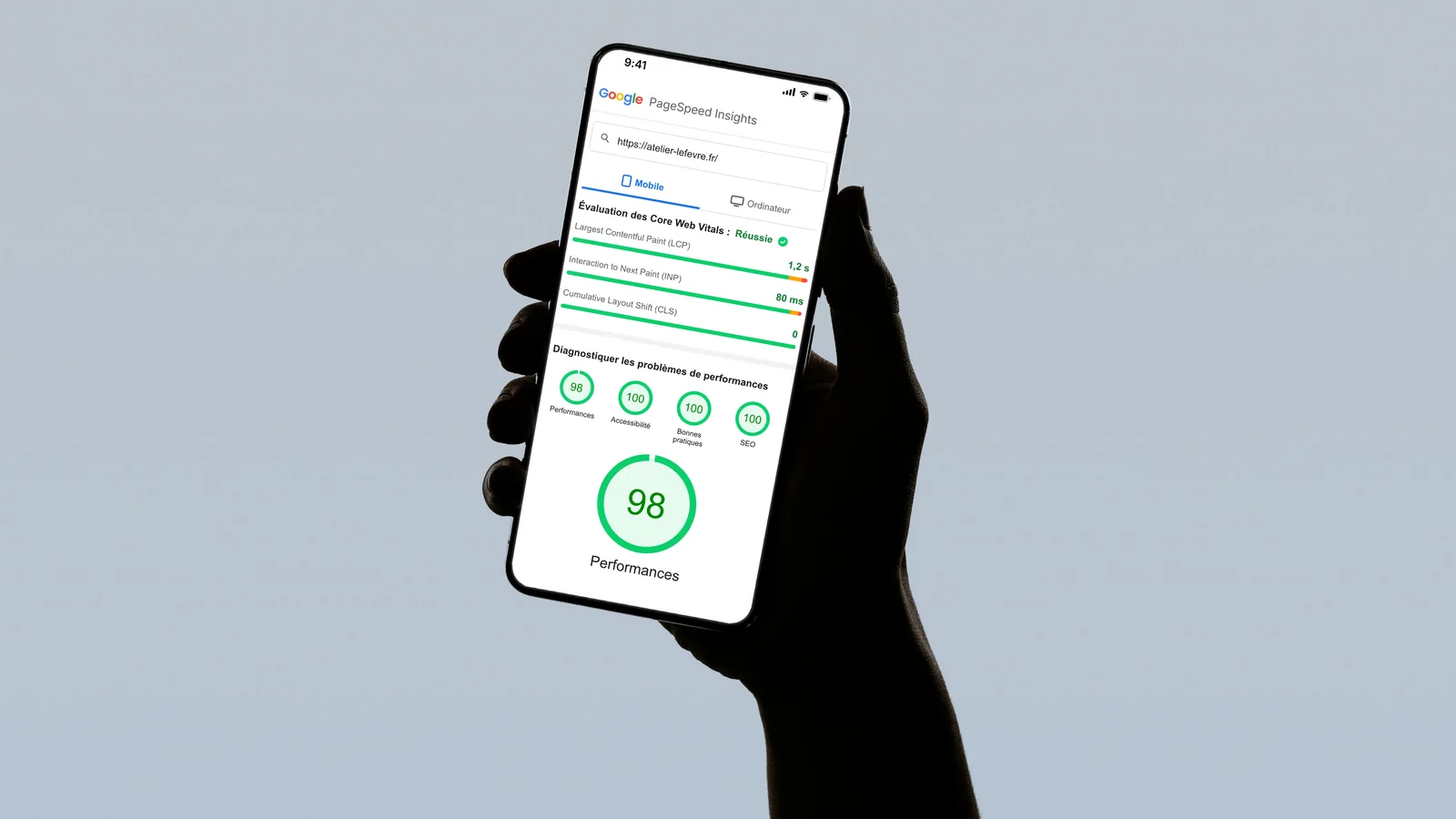
La page est probablement lente ou pénible sur téléphone : texte trop petit, bouton difficile à toucher, image qui met du temps à venir. Testez-la sur un vrai téléphone, puis mesurez-la avec PageSpeed Insights. Voyez notre guide de la vitesse de chargement.
2. Le rebond est élevé sur le trafic de vos annonces
L'annonce promet une chose et la page en montre une autre, ou la page d'arrivée est l'accueil du site au lieu d'une page qui reprend exactement l'offre de l'annonce. Une page dédiée, qui reprend mot pour mot l'offre de l'annonce, est la première correction à essayer.
3. Le rebond est élevé sur une requête Google précise
Dans la Search Console, regardez quelles requêtes amènent les visiteurs sur la page. Si la page se classe sur une intention qu'elle ne sert pas (une question d'information sur une page de vente, ou l'inverse), elle déçoit. Ajoutez la réponse attendue, ou créez la page qui manque.
4. Le rebond est élevé partout, avec un temps d'engagement très court
Quelque chose empêche de lire : une fenêtre surgissante à l'arrivée, une bannière de cookies qui couvre l'écran, une page qui met plusieurs secondes à afficher son contenu. Ouvrez votre site en navigation privée, sur téléphone, comme un nouveau visiteur.
5. Le rebond est élevé sur votre page de contact ou de devis
Formulaire trop long, champs obligatoires inutiles, aucune indication sur la suite (délai de réponse, rappel ou non), aucune preuve de sérieux à côté du formulaire. Voyez les corrections dans notre article sur les erreurs qui font fuir les visiteurs.
6. Le rebond est élevé sur des articles venus de Google
Le titre affiché dans Google promet une réponse que la page fait attendre. Placez la réponse dans les premières lignes, puis proposez une suite logique : un article lié, une page de service, un outil.
7. Le taux de rebond est à 0 % ou à 100 %
C'est d'abord un signe de mesure défaillante : balise installée deux fois, événement marqué comme clé qui se déclenche dès le chargement, page sans balise, ou visites qui ne remontent pas. Vérifiez la collecte dans les rapports Temps réel et DebugView de GA4 avant de toucher à la page.
8. Le taux de rebond a changé d'un coup
Cherchez ce qui a changé à cette date : mise à jour du site, nouvelle bannière de cookies, campagne lancée, page déplacée sans redirection, modification de la balise. Une note datée de chaque changement du site fait gagner beaucoup de temps.
Douze actions pour réduire le taux de rebond
- 1 Affichez le contenu principal rapidement, surtout sur mobile : images allégées, scripts différés, serveur rapide. Le détail est dans notre guide des Core Web Vitals.
- 2 Dites en une phrase, en haut de page, ce que vous proposez et à qui.
- 3 Reprenez dans le titre de la page les mots de la recherche ou de l'annonce qui a amené le visiteur.
- 4 Envoyez chaque campagne vers une page dédiée, jamais vers l'accueil.
- 5 Placez la réponse ou l'offre dans le premier écran, puis le détail.
- 6 Supprimez les fenêtres surgissantes à l'arrivée, et gardez une bannière de cookies discrète qui ne masque pas le contenu.
- 7 Rendez le bouton principal visible sans défiler, avec un libellé qui dit ce qui se passe (« Demander un devis », pas « Envoyer »).
- 8 Raccourcissez les formulaires aux champs indispensables.
- 9 Montrez des preuves réelles près du bouton : réalisations, avis, coordonnées complètes.
- 10 Ajoutez des liens internes vers la suite logique de la lecture : service lié, guide complémentaire, contact.
- 11 Découpez le texte : intertitres explicites, paragraphes courts, listes quand il y a des étapes.
- 12 Testez chaque page importante sur un vrai téléphone, puis observez quelques enregistrements de sessions (Microsoft Clarity, par exemple, avec le consentement des visiteurs) pour voir où ils bloquent.
Changez une chose à la fois sur une page, notez la date, et comparez le taux de rebond et les demandes reçues sur quelques semaines. Quand le trafic le permet, un test A/B donne une réponse plus fiable.
Les erreurs de mesure qui faussent le taux de rebond
- Vos propres visites. Vous et votre équipe consultez le site souvent : filtrez le trafic interne dans GA4.
- Le consentement. Selon la façon dont le mode Consentement est installé, les visiteurs qui refusent les cookies de mesure ne sont pas transmis à Google, ou seulement sous forme de signaux sans cookies, en partie modélisés. Vos taux décrivent donc surtout les visiteurs qui ont accepté.
- Des événements clés mal choisis. Un événement qui se déclenche tout seul (défilement automatique, chargement d'une vidéo) rend des sessions « engagées » sans que le visiteur ait rien fait.
- Des volumes trop faibles. Sur une page qui reçoit quelques dizaines de visites par mois, quelques sessions suffisent à faire bouger le pourcentage. Regardez des périodes plus longues.
La mise en place de la mesure (balise, consentement, événements clés, filtres) est détaillée dans notre guide de Google Analytics 4.
Par où commencer
Ajoutez le taux de rebond au rapport « Pages et écrans », triez par nombre de sessions, et prenez les trois pages de service ou de devis les plus visitées. Pour chacune, comparez mobile et ordinateur, puis appliquez les cas ci-dessus. Si vous voulez un regard extérieur, notre audit gratuit passe votre site en revue à la main (vitesse, mobile, référencement, sécurité) et vous envoie les priorités par e-mail sous deux jours ouvrés. Quand le problème vient de la structure même du site, notre page refonte de site explique comment nous reprenons un site sans perdre son référencement.
Questions fréquentes
Qu'est-ce qu'un bon taux de rebond ?
Il n'existe pas de bon taux universel. Il dépend de ce que la page doit obtenir : un taux élevé est un problème sur une page de devis ou une landing page, beaucoup moins sur une page de contact où le visiteur vient chercher un numéro. Comparez une page à elle-même dans le temps, et des pages du même type entre elles, plutôt qu'à une moyenne générale.
Où voir le taux de rebond dans GA4 ?
La plupart des rapports ne l'affichent pas par défaut. Ouvrez un rapport détaillé, comme « Pages et écrans », cliquez sur « Personnaliser le rapport », puis dans « Métriques », ajoutez « Taux de rebond » et « Taux d'engagement ». Appliquez et enregistrez. Il faut le rôle Éditeur ou Administrateur sur la propriété pour modifier un rapport.
Le taux de rebond influence-t-il le classement Google ?
Le taux de rebond est une mesure de Google Analytics, et Google n'a pas besoin qu'un site utilise Analytics pour le classer ; son guide des systèmes de classement ne le mentionne pas. En revanche, les causes d'un rebond élevé, comme une page lente ou un contenu qui ne répond pas à la recherche, touchent à ce que Google cherche à récompenser.
Pourquoi mon taux de rebond est-il de 100 % ou de 0 % ?
C'est d'abord le signe probable d'un problème de mesure : balise installée deux fois, événement clé qui se déclenche dès le chargement, page sans balise ou visites qui ne remontent pas. Vérifiez la collecte dans les rapports Temps réel et DebugView de Google Analytics 4 avant de modifier la page.
Taux de rebond ou taux d'engagement : lequel suivre ?
C'est la même information vue des deux côtés : le taux de rebond est l'inverse du taux d'engagement. Le taux d'engagement se lit dans le bon sens (plus il monte, mieux c'est), ce qui le rend souvent plus parlant pour une équipe. Ce qui compte, c'est de suivre toujours la même métrique, page par page, et de la croiser avec les demandes reçues, qui restent le vrai résultat.
Sources
- Taux d'engagement et taux de rebond (Google Analytics 4), Aide Google Analytics
- Comparer les métriques d'Universal Analytics et de Google Analytics (taux de rebond), Aide Google Analytics
- Marquer des événements comme événements clés, Aide Google Analytics
- Surveiller les événements dans DebugView, Aide Google Analytics
- Filtrer le trafic interne, Aide Google Analytics
- Mode Consentement sur les sites Web et les applications mobiles, Aide Google Analytics
- Guide des systèmes de classement de la recherche Google, Google Search Central
- Comprendre l'expérience sur la page dans les résultats de recherche Google, Google Search Central
- Éviter les interstitiels et les boîtes de dialogue intrusifs, Google Search Central
- Rapport sur les performances (Search Console), Aide Search Console
- Clarity Overview, Microsoft Learn